


- modified 08.05.26
|
4. Словники та статистикаСловники для даної програми – ще більш необов'язкова до використання звичайним користувачем функція, ніж римовник. Якщо Вас задовольняє стартовий рівень як у Ворді (у словнику запам'ятовуються конкретні словоформи невідомих слів), то витрачати час на цей розділ не варто. Хіба що є сенс прочитати про інтернет-словники (орфографічний, тлумачний, синонімів), до яких налаштовано доступ у програмі – розділ 4.7. Ну й статистика... Але то вже на любителя. Кожен словник для кожної мови має свої особливості та ступінь корисності для користувача. Але, раз в ході налаштування програми вдалося привести словники хоч до більш-менш їстівного стану – залишаю їх доступними в надії, що хтось, та буде створювати свої словники або скористається наявними.
Доступ можливий з пункту головного меню "Словники" і по кнопці
|
|


 ,
а словник усіх форм та онлайн-словники для конкретного слова – з контекстного меню редагування тексту.
,
а словник усіх форм та онлайн-словники для конкретного слова – з контекстного меню редагування тексту.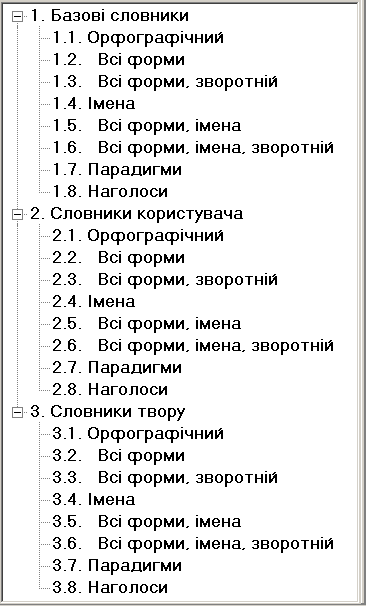 Нажаль, придбати достатньо повний електронний орфоепічний словник для мене навряд чи реально, самому створити такий словник – також, і тому базовий словник будувався на базі наявного в інтернеті у вільному доступі матеріалу з деяким розширенням (в порівнянні з академічним підходом до української літературної мови у мові офіційних документів) у бік характерних для поезії форм. Так у словнику даної програми
практично всі дієслова з закінченням інфінітиву "
Нажаль, придбати достатньо повний електронний орфоепічний словник для мене навряд чи реально, самому створити такий словник – також, і тому базовий словник будувався на базі наявного в інтернеті у вільному доступі матеріалу з деяким розширенням (в порівнянні з академічним підходом до української літературної мови у мові офіційних документів) у бік характерних для поезії форм. Так у словнику даної програми
практично всі дієслова з закінченням інфінітиву "
Є й істотний недолік - знайдені у вільному доступі словники було створено до внесення змін в український правопис у 2019-у році. Звісно, я намагаюся дещо зробити для їх більшої відповідності вимогам сьогодення, але зроблено далеко не все. Як виникають сумніви - перевіряйте за онлайн-словниками (доступ до них з програми полегшено).
Як повноцінні довідники, базові словники виступатися не можуть
Як складався перелік використовуваних словників? Для реалізації основної функції даної програми досить словника всіх словоформ з наголосами. Для римовника – аналогічного словника орфоепічних форм (транскрипції) цих словоформ. Але, оскільки ці словники з точки зору програмування будуються як індексні файли на базі орфографічного словника і довідників лексем та схем наголосів (а мені хотілося надати користувачеві можливість побудови власних словників), то додалися і ці.
Реалізовані три рівні словників: базові, словники користувача і словники твору. Під час аналізу словники всіх форм проглядаються в зворотному порядку, в результаті чого слово зі словника твору має пріоритет над словом зі словника користувача, а вони разом – над базовим.
Приклад підключеня існуючого словника твору наведено на сторінці "Енеїди".
Словники особистих імен та географічних назв за структурою відповідають орфографічному. Поділ відбувся через те, що ці терміни сильно захаращували б римовник, а так їх можна підключати або відключати при бажанні. В даний момент базовий словник імен майже не заповнений, а чи використовувати словник користувача чи словник твору – справа Ваша.
Ідея словника абревіатур канула в Лету: поведінка у цих лінгвістичних утворень вельми передбачувана, використання в поетичній творчості – вельми не часте, а обслуговувати цілий словник тільки заради підказок під елементами вікна відображення ритмічності навряд чи виправдано. Вам пропонується або проставити у використаній у вірші абревіатурі наголос (якщо абревіатура сприймається як єдине слово), або розбити її для аналізу крапками.
 |
 |
4.1. Робота з орфографічними словниками
4.1.1. Перегляд словників
У браузері подано словоформи, пов'язані з базовою формою слова. Якщо в словнику для української мови відображається таблиця відмінювання/відмінювання слова, то для англійської - гнізда породжуваних словоформ (до яких у мене дісталися руки), а також розбивка на склади, наголошені склади і транскрипція.
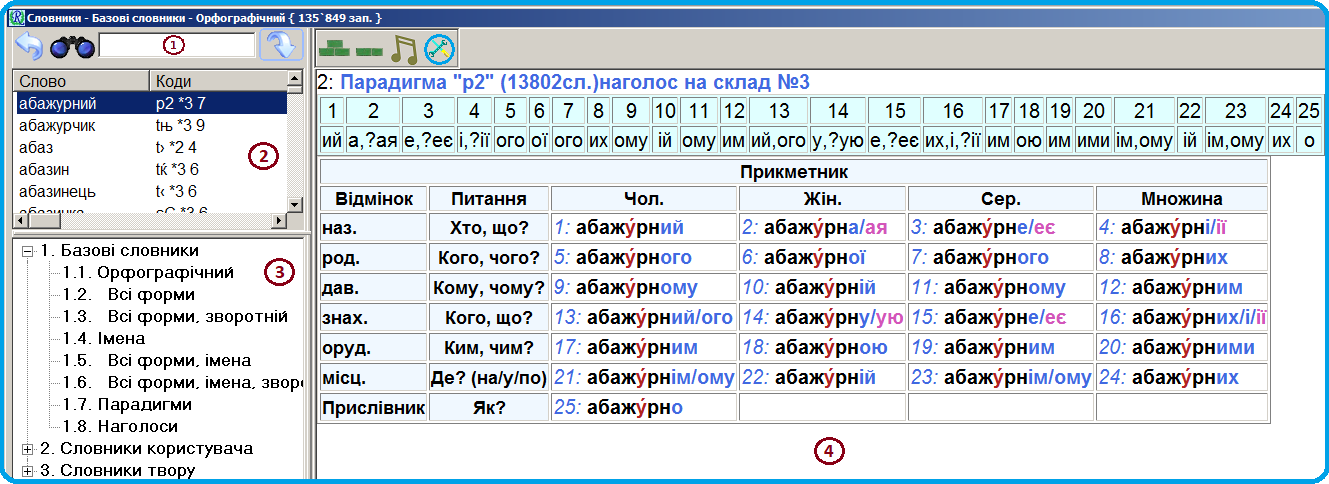
Далі виклад ведеться на прикладі базових словників для української мови. Так, вікно перегляду для орфографічного словника має 4 основних панелі:
|
1. інструменти; |
Розмір панелей 2-4 можна змінювати відповідно до своїх потреб за допомогою перетягування меж. Поточний словник можна розгорнути на всю висоту екрана за допомогою кнопки
 .
.
Користувач вибирає необхідний йому словник в дереві словників або задає вибірку з контекстного меню. Повернутися в попередній словник (або на головне вікно програми) можна кнопкою
 , розташованої в лівому верхньому кутку вікна (аналогічна кнопка, розташована над браузером, для браузера і призначена).
Переміщення по тексту словника проводиться вручну або за допомогою пошуку. Віконце пошуку ініціюється безпосередньо або контекстно (набором першого символу в панелі поточного словника). Пошук виконується по ключу поточного словника і результати з'являється у міру набору тексту. Якщо черговий символ неприйнятний для даного словника, то він не заноситься у вікно пошуку і воно жовтіє. Якщо набраний текст не знайдений в словнику, то вікно червоніє.
Орфографічний словник – найскладніший з наявних у базі даних програми. Він є основою для багатьох дій, його записи показуються для ілюстрації роботи інших словників. У найпростішому варіанті при перегляді елемента цього словника ми бачимо таблицю відмінювання, словоформи в якій за допомогою підсвічування розділені на незмінну частину слова (базу) і змінюване закінчення. Окремо підсвічено наголошений символ.
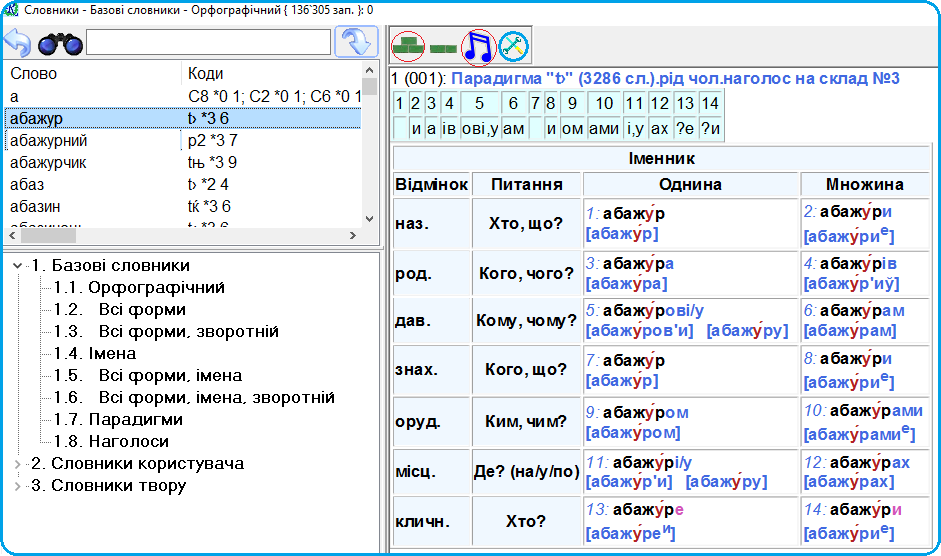
Якщо активувати кнопки розшифровки (обведені червоним), то можна побачити "цеглинки", з яких побудована дана словникова стаття (набір закінчень лексеми і схему наголосів), а також орфоепічні форми слів:
 Меню панелі поточного словника і кнопки панелі інструментів частково дублюють один одного. Чотири кнопки служать для налаштування докладності інформації про лексему:
Кнопка  /
/  –
"цеглинки" – служить для відображення макетів використовуваної лексеми і схеми наголосів (у випадку, якщо остання не статична). Якщо ця кнопка зелена, то на екрані під рядком з номером рядка в словнику, інформацією про код лексеми і наголос відображається таблиця з трьох рядків, перша з яких – номери словоформ, друга – їх закінчення, третя – наголоси. В цей час в нижній таблиці вказані номери словоформ.
–
"цеглинки" – служить для відображення макетів використовуваної лексеми і схеми наголосів (у випадку, якщо остання не статична). Якщо ця кнопка зелена, то на екрані під рядком з номером рядка в словнику, інформацією про код лексеми і наголос відображається таблиця з трьох рядків, перша з яких – номери словоформ, друга – їх закінчення, третя – наголоси. В цей час в нижній таблиці вказані номери словоформ.
Примітка. Якщо наголос для всіх словоформ однаково, то рядок наголосів не відображається. Якщо ж і всі закінчення порожні (як у випадку незмінних слів), то "цеглинки" не відображаються.
Кнопка  /
/  –
"спосіб кладки" – служить для відображення скорочених закінчень або повних слів.
–
"спосіб кладки" – служить для відображення скорочених закінчень або повних слів.
Кнопка  /
/  –
"звучання" – служить для відображення транскрипції звучання словоформ.
–
"звучання" – служить для відображення транскрипції звучання словоформ.
Кнопка  /
/  -
"коригування" –
увімкнути/вимкнути режиму редагування.
-
"коригування" –
увімкнути/вимкнути режиму редагування.
| |
|
4.1.2. Правка орфографічного словника
Правка орфографічного словника – досить-таки непростий процес, оскільки може зачіпати як власне орфографічний словник, так і довідники лексем і схем наголосів й потребує часткового переформування словників всіх форм. Крім того, орфографічний словник існує в трьох іпостасях:
• базовий словник – поставляється в складі програми;
• словник користувача
(файл uk20.txt – імена файлів словника користувача з префіксом "uk" для української мови) – повинен поповнюватися користувачем програми загальновживаними словами, що не ввійшли в базовий словник; розташовується в підкаталозі
\RitmInMe\ABC;
• словник даного твору
(файл <ім'я файлу твору>.orf)
– має поповнюватися користувачем словами, що специфічні для даного твору і навряд чи являють цінність поза його контекстом. Може розташовуватися де завгодно, але краще поруч з файлом твору,
або в підкаталозі
\RitmInMe\ABC.
Поділ орфографічного словника на базовий словник і словник користувача обумовлений громіздкістю базового словника. Крім того, є утопічна ідея, що користувачі зможуть обмінюватися словниками або пересилати автору програми для поповнення базового словника. Словник даного твору призначений для того, щоб не забруднювати словник користувача власним словотворчістю, унікальними іменами або чимось маловживаних. Втім, вести чи ні ці словники – вирішувати користувачеві. Але правити можна тільки словник користувача та словники творів.
 За певної міри фанатизму (і знання правил словозміни) можна вести свої орфографічні словники. Звичайно, простіше натиснути кнопку
"1", або в налаштуваннях словників встановити поповнення словника всіх форм. Вигода ведення орфографічного словника у цьому, що до нього заносяться всі словоформи даного слова. Якщо в налаштуваннях вкладки
"Словники" зазначено
"Заповнення словників у міру надходження невідомих слів", то після того, як користувач вкаже наголос у новому слові, виводяться два аналогічні запити: на уточнення форми слова та місця наголосу в ньому.
За певної міри фанатизму (і знання правил словозміни) можна вести свої орфографічні словники. Звичайно, простіше натиснути кнопку
"1", або в налаштуваннях словників встановити поповнення словника всіх форм. Вигода ведення орфографічного словника у цьому, що до нього заносяться всі словоформи даного слова. Якщо в налаштуваннях вкладки
"Словники" зазначено
"Заповнення словників у міру надходження невідомих слів", то після того, як користувач вкаже наголос у новому слові, виводяться два аналогічні запити: на уточнення форми слова та місця наголосу в ньому.
У більшості випадків користувач просто натискає "Підтвердити" і переходить у діалог вибору типу слова. Але має сенс у вікні введення слова підкоригувати його, ввівши основну форму (називний відмінок однини для іменника і т.п.) - вибір типу слова пройде простіше. Оскільки при цьому можуть виникати зміни в позиції наголосу, то вона уточнюється.
Запускається правка орфографічного словника по кнопці
або з відповідного пункту контекстного меню.
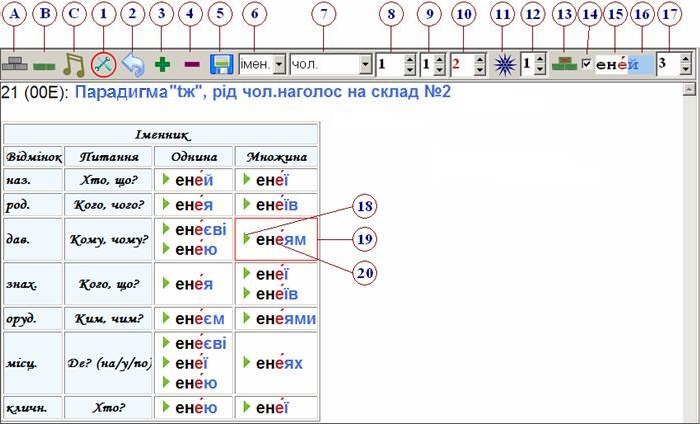
На екрані відображається форма правки з такими додатковими атрибутами:
•A-C - див. вище;
•1 кнопка виходу з режиму редагування без збереження;
•2 кнопка загального відновлення даних до редагування;
•3 кнопка вставки результатів редагування в орфографічний словник;
•4 кнопка видалення рядки з орфографічного словника; при цьому також відбувається видалення посилань на це слово зі словників лексем та наголосів і видалення належних йому словоформ зі словників всіх форм; в привілейованому режимі можливо (через контекстне меню цієї кнопки) видалення одного з варіантів слова (якщо варіантів декілька); оскільки така дія вимагає переформування словників всіх форм і вкрай малоймовірна, то у фріварному режимі вона недоступна;
•5 кнопка збереження результатів редагування;
•6 тип слова; при спробі коригування запускається пункт контекстного меню "Змінити тип лексеми (негайно)" – див.нижче;
•7 рід слова (має сенс для іменників і займенників);
•8 № закінчення;
•9 № варіанти закінчення;
•10 № наголошеного складу;
•11 встановити всі наголоси в словоформах (розташованих після поточної і що мають не менше, ніж поточна, складів) рівними заданому в (10);
•12 змінити базовий наголос слова (див. примітку до п. 2.3.3.3); працює тільки у випадку використання схеми наголосів;
•13 заборонити поточне закінчення (або скасувати заборону);
•14 перемикач режиму редагування (наголошені склади / закінчення);
•15 поле тексту поточної словоформи (дублює одну з словоформ, що показані у вікні браузера); наголошений склад відображається червоним кольором;
•16 поле редагування варіанти закінчення;
•17 поле довжини бази слова; це підготовча дія; щоб вона мала ефект, слід скористатися пунктом контекстного меню "Занести нову довжину бази (негайно)" – див.нижче;
•18 кнопка вибору варіанта закінчення кліком мишки (замість перебору перемикачами (8) і (9));
•19 рамка поточної словоформи;
•20 ознака виправлення: наголошений склад, відмінний від початкового – зеленим кольором (якщо словоформа стала ненаголошеною – весь текст зеленим); виправлене закінчення – словоформа підкреслена.
Примітка 1. Якщо під час редагування включене відображення використовуваної лексеми і схеми наголосів, то воно зміниться лише після запам'ятовування результатів редагування.
Примітка 2. Не всі бажані дії вдалося (або виявилося доцільним) оформити через кнопки. Деякі є тільки в контекстних меню, що викликаються з кнопок по правій кнопці миші. Так, наприклад, індикація кнопки
 означає можливість видалення варіанта закінчення, а додавання підваріанта в існуючий варіант реалізовано тільки через пункт меню.
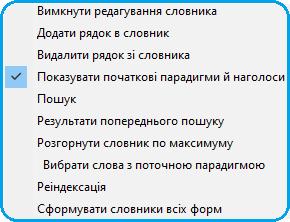
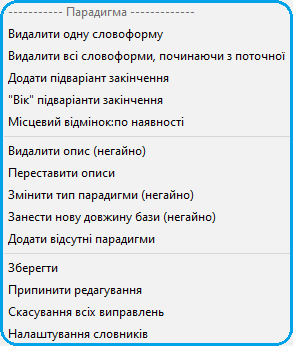
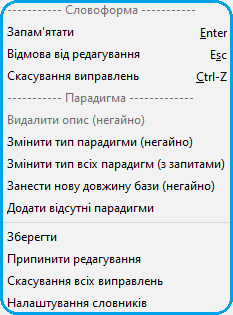
Крім кнопок, можна користуватися контекстними меню. Вони прив'язані до всіх елементів панелі управління, розташованим після кнопки відключення редагування
(). Меню має два різновиди: для поля правки закінчення і інших елементів:
|
|
Поле правки закінчення активізується розташованим праворуч від поля тексту поточної словоформи перемикачем (наприклад:
 ). Якщо перемикач неактивний, то у полі тексту можна кліком правити позицію наголосу. Як випливає з підказок у меню, завершити правку закінчення можна по Enter (або просто виходом з поля), відмовитися від коригування – по Esc, скасувати правку без виходу з поля – по Ctrl-Z.
Оригінальна частина пунктів контекстного меню інших елементів дозволяє скасувати зміни у поточній словоформі, а також:
• видалити поточну словоформу;
• видалити всі словоформи до кінця лексеми, починаючи з поточної;
• додати підваріант закінчення для поточної словоформи;
• помітити поточний підваріант закінчення для поточної словоформи як застарілий або зняти таку позначку.
Співпадаюча частина пунктів цих контекстних меню дозволяє
• видалити один з варіантів слова (якщо їх декілька);
• змінити тип лексеми, базуючись на їх повному списку; це особливо актуально, якщо незадовільно спрацював механізм пошуку відповідних лексем за звучанням слова;
• встановити нове значення довжини бази слова.
Примітка. Позначка "негайно" в рядку меню означає, що зміни будуть внесені безпосередньо в словник без натискання кнопки "Зберегти". Якщо користувач зробив якісь виправлення в поточному слові, то вони будуть втрачені.
Інші пункти повторюють функції кнопок:
"Зберегти"
(  ),
"Припинити редагування"
( )
і "Скасування виправлень"
( ).
А пунктом "Налаштування словників" запускається форма налаштувань (див. п.5.5).
),
"Припинити редагування"
( )
і "Скасування виправлень"
( ).
А пунктом "Налаштування словників" запускається форма налаштувань (див. п.5.5).
Оскільки передбачена ієрархічна система словників "базовий / користувача / твору", то при коригуванні словників лексем або схем наголосів виникає неоднозначність – куди поміщати результат. Причому ситуація посилюється тим, що результатів може бути до 3-х: лексема, схема наголосів і власне слово.
Зі словом начебто все просто: результат можна заносити в коректований словник (або в словник, на який посилається коректований). Але тільки як же свобода вибору? Тому користувачеві задається пряме запитання (іноді – в трьох примірниках): що з цим робити?
При коригуванні орфографічного словника запам'ятовується:
• нова лексема в словнику лексем (при необхідності);
• нова схема наголосів у словнику схем наголосів (при необхідності);
• нове слово в орфографічному словнику (окремим рядком або варіантом у вже наявному слові);
• всі нові словоформи в словнику всіх форм;
• всі нові транскрипції в словнику всіх зворотних форм.
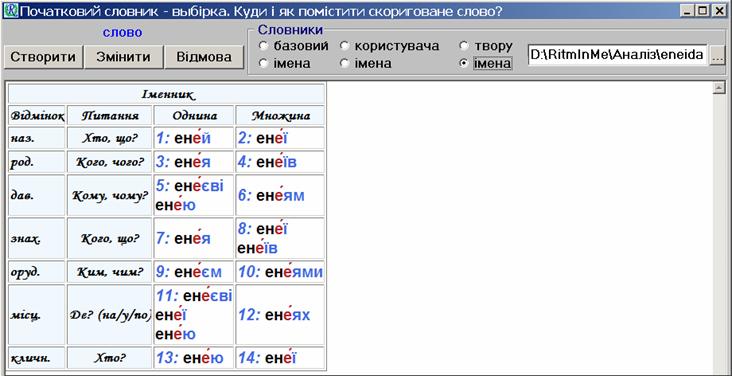
З його допомогою можна:
• проконтролювати правильність відредагованих словоформ (тут наведено приклад нового слова, а в разі редагування відмінні від старих нові словоформи будуть мати жовтий фон);
• проконтролювати або вибрати словник (і найменування для словника твору);
• вибрати режим коригування словника – створення нового слова або зміна існуючого; втім, при відсутності останнього у зміні оператора може бути відмовлено і відбудеться створення нового слова;
• відмовитися від коригування словника.
Червоними рамочками виділені варіанти закінчень, відмінні від вихідних (вихідні виведені на жовтому фоні).
Природно, програма дозволить змінити що-небудь тільки в тому словнику, де знаходиться початкове. Якщо обрано словник твору, а поле праворуч від нього пусте, то в нього заноситься ім'я словника твору за поточним файлом. Якщо наявне найменування оператора не влаштовує, то можна відредагувати його або створити на базі імені одного з наявних файлів по кнопці... (використовується повний шлях і ім'я файлу, а розширення ігнорується).
Зате на "Відмова" можете натискати, скільки хочете: ви повернетеся до редагування слова і (після правки) можете знову зробити спробу зберегти зміни. Правда, якщо кнопка "Відмова" натиснута при збереженні слова, за результатами коригування якого ми вже погодилися зберегти лексему та / або схему наголосів, то буде поставлено питання – що з ними робити? Можливі варіанти: таки зберегти або ігнорувати. Перше означає, що коректували саме лексему та / або схему наголосів, а збереження слова не обов'язково (скоригована лексема і / або схема наголосів і так на нього вплине). В принципі, в деяких ситуаціях таке рішення програма могла б прийняти і автоматично, але я не став морочитися з кодом. До того ж, не хотілося накладати жорсткі рамки на місце збереження словника.
Слід зауважити, що коригування вже існуючих лексем – заняття трудомістке і невдячне. Можливі несподівані побічні ефекти, після коректування лексеми слід перевірити і всі схеми наголосів, що обслуговують належні до неї слова... Втім, в поточній версії бази даних допустима деяка вільність: якщо кількість словоформ у варіанті відмінювання слова менше, ніж кількість описаних у схемі наголосів, то надлишкові підваріанти наголосів ігноруються.
| |
|
4.1.3. Поповнення орфографічного словника
Як уже зітхалося вище, народ, ймовірніше за все, піде шляхом запам'ятовування окремих слів у словнику користувача "Всі форми"... Але все ж формальний опис поповнення орфографічного словника надам.
Найбільш цікавим є поповнення словників по ходу роботи з програмою. Маючи деяку наполегливість (і знання правил словозміни у рамках шкільної програми), користувач може вести свої орфографічні словники. Це важче, але вигода в тому, що за одне поповнення в словник заносяться всі словоформи даного слова. Якщо в налаштуваннях вказано поповнення орфографічного словника, то після того, як користувач вкаже наголос в новому слові, виводяться два запити: на уточнення форми слова і місця наголосу в ньому:

У більшості випадків користувач просто натискає "Підтвердити" і переходить у діалог вибору типу слова. Але має сенс у віконці введення слова відкоригувати його, ввівши основну форму (називний відмінок однини для іменника і т.п.) – вибір типу слова пройде простіше. Оскільки при цьому можуть виникати зміни в позиції наголосу, то і вона має бути підтверджена чи скоригована.
Діалог вибору типу слова працює за рейтингом лексеми-претендента, що визначається за співзвучністю слів, що вже є у словнику й відсутньої там словоформи.
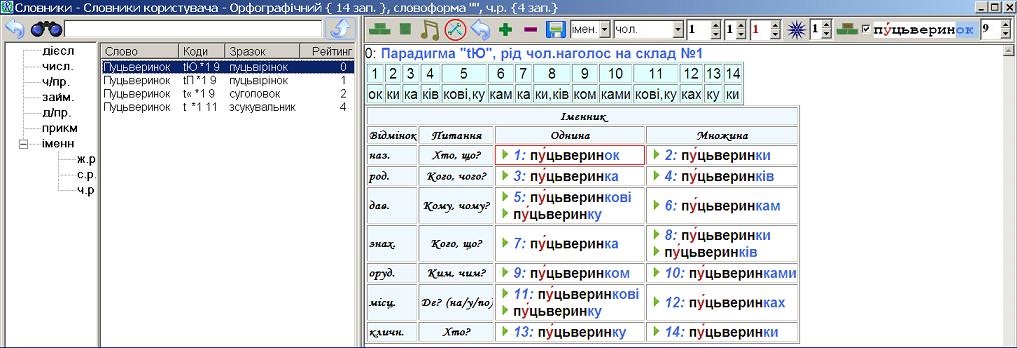
В даному випадку алгоритм відразу запропонував найбільш підходящу лексему. Як показує досвід імпорту орфографічного словника, для 80% випадків лексема з нульовим рейтингом є і найкращою. Ще 15% випадків вирішуються декількома кліками мишки. І в 5% доводиться пускати в хід заходи третього ступеня – коригувати позиції наголосів або шукати відповідну лексему в їх повному списку за допомогою фільтрації, інтуїції і (від крайності) граматики.
У більш складних випадках в першу чергу слід звертати увагу:
• для іменників – на відповідність роду слова-зразка та слова-претендента, а також на те, чи означає нове слово істоту (впливає на знахідний відмінок множини);
• для прикметників – на короткі форми;
• для дієслів – на колонки теперішнього і майбутніх часів, на наказовий спосіб, на дієприслівникові форми і на те, чи не пропонується форма дієслова замість прикметника.
По закінченню вибору (чи коригування, обираючи словоформи
кнопкою  )
натискаємо кнопку "Зберегти"
(). Подальші дії, як і при редагуванні словника – див. попередній розділ. В абсолютній більшості випадків лексема і схема наголосів знаходяться серед вже існуючих. Ну, а якщо не знайдуться, можна створити й нові.
)
натискаємо кнопку "Зберегти"
(). Подальші дії, як і при редагуванні словника – див. попередній розділ. В абсолютній більшості випадків лексема і схема наголосів знаходяться серед вже існуючих. Ну, а якщо не знайдуться, можна створити й нові.
| |
|
4.2. Словники всіх форм
Словник всіх словоформ складається з рядків виду "слово/коди". Кожен код, в свою чергу, складається з номера наголошеного складу та посилання на орфографічний словник (індексу). Якщо зв'язку з орфографічним словником немає (слово напряму занесено у словник всіх словоформ), то посилання порожнє. Пошук йде по слову, сортування – за абеткою. Саме цей словник активується через контекстне меню головного вікна за пунктом "Переглянути у базовому словнику" (конкретна словоформа підсвічується жовтим).
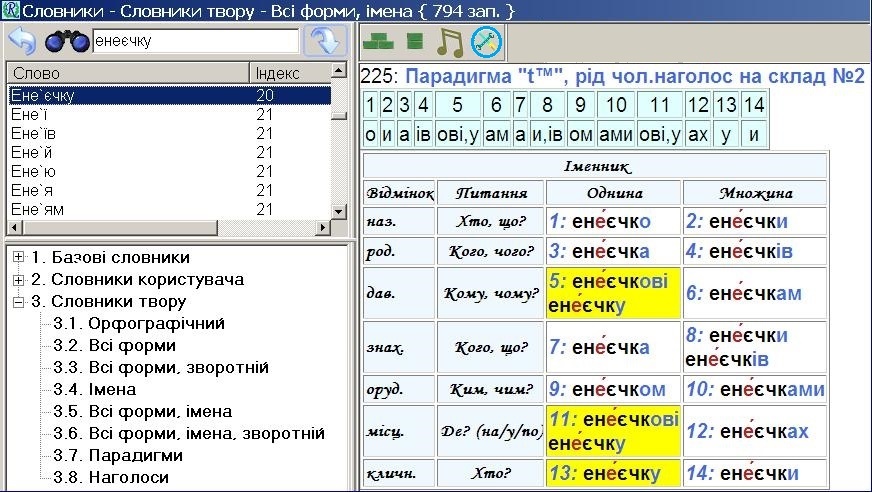
На екрані зліва ми маємо перелік слів з усіма варіантами наголосів і індексами, справа – відповідні їм записи орфографічного словника. Входження поточного слова виділені жовтим.
Словник всіх орфоепічних форм слів має схожий вигляд:
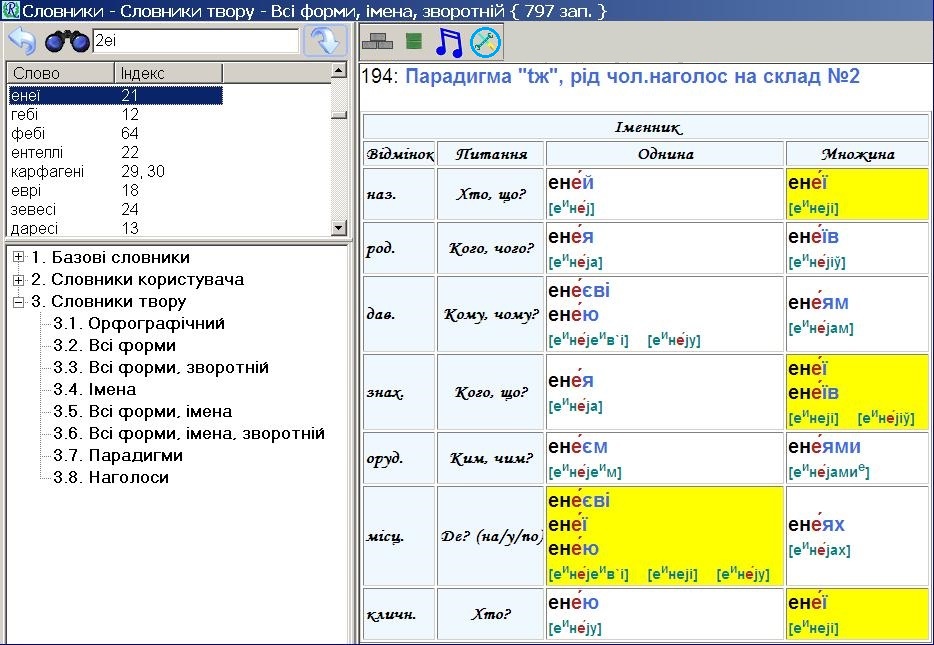
Словник складається з рядків виду "слово/коди". Слово формується на основі орфоепічного вигляду словоформи, має не вельми зрозумілий вигляд і, щоб не лякати Вас, не висвічується. Код – із посилання на орфографічний словник (індексу) і номера варіанту й підваріанту закінчення в лексемі. Пошук йде по слову, що робить його застосування практично неможливим для всіх (крім автора), сортування – за словами ж (за абеткою). Втім, такий пошук і не потрібен – набагато зручніше він реалізований у вигляді римовника.
На екрані зліва ми маємо перелік слів з індексами, справа – відповідні їм записи орфографічного словника. Входження поточного слова виділені жовтим.
| |
|
4.3. Словники лексем
Як видно з картинки, по лексемам зберігається інформація дещо складніше:
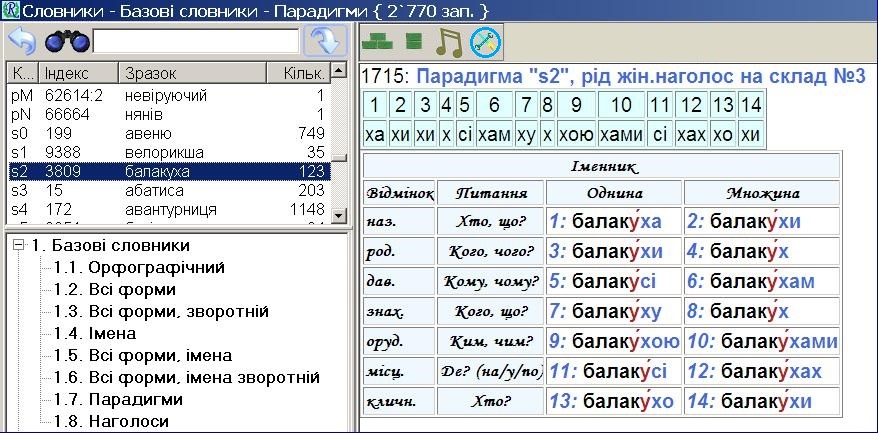
Упорядковано словник за кодом лексеми, що складається з двох літер. Код має деяку претензію на мнемонічность, яка реалізується на перших двох сотнях лексем кожного типу. Решта інформації в лівій частині носить допоміжний характер: індекс в орфографічному словнику і відповідний йому зразок слова, що використовує цю лексему плюс загальна кількість таких слів. Якщо номер варіанта у слові-зразку більше одиниці, то він виводиться за індексом через двокрапку (але з правого боку такої варіант поміщається на перше місце).
Для правої частині має сенс кнопка
, що дозволяє побачити вміст лексеми – набір варіантів і підваріантів закінчень.
Пошук можливий по коду лексеми.
При зберіганні варіантів закінчень лексеми використовується деяке кодування – закінчення для архаїчних і простонародних форм мають на початку символ "?" (і виділяються кольором в області розшифровки)
| |
|
4.4. Словники схем наголосів
Словник схем наголосів має схожий вигляд:
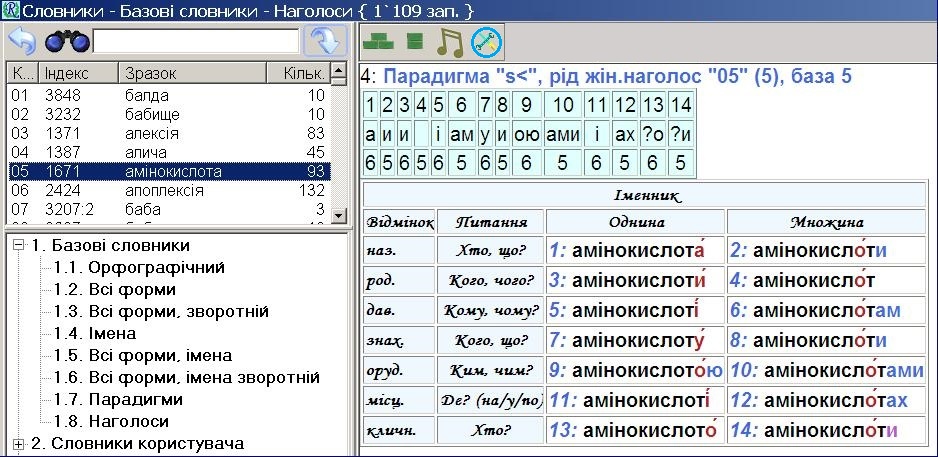
Упорядковано словник за кодом схеми наголосу, що складається з двох літер. Решта інформації в лівій частині аналогічна з довідником лексем: індекс в орфографічному словнику і відповідний йому зразок слова, що використовує цю схему наголосів плюс загальна кількість таких слів. Якщо номер варіанта у слові-зразку більше одиниці, то він виводиться за індексом через двокрапку (але з правого боку такої варіант поміщається на перше місце).
Для правої частини по кнопці
можна побачити схему наголосів для всіх варіантів і підваріантів закінчень.
Пошук можливий за кодом схеми наголосів.
| |
|
4.5. Статистика словника
За наявності бази даних гріх не розважитися статистикою. Так, за станом на 01.06.2021 маємо такий розподіл наголосів по складах словоформ:

Різниця в кількості словоформ в наведеній таблиці (2`031`777) і кількості рядків в словнику всіх словоформ (1`948`842) пояснюється тим, що словоформа з декількома варіантами наголосу зберігається в цьому словнику одним рядком.
Перевірка рухливості наголосу (властивості наголосу переміщатися з одного складу на інший при відмінюванні слова) за наявним у мене орфографическому словником і словником всіх словоформ дає наступні результати:
Всього лексем в орфографічному словнику 138`635, з них зі статичним наголосом 122`190 (88%), а з рухомим наголосом 16`445 (12%).
Всього слів в словнику всіх форм 2`031`777, з них належать до лексем зі статичним наголосом 1`700`184 (83%), а з рухомим наголосом – 331`593 (17%).
| |
|
4.6. Статистичні дослідження поетичного твору
 Ще в цій групі є функція "Зберегти словник твору", яка пише в текстовий файл перелік всіх вживаних у вірші словоформ із зазначенням наголошеного складу. Може, комусь знадобиться...
Хоча ця функція має й цілком утилітарне призначення – якщо Ви занепокоєні повторюваністю слів. Звичайно, несерйозно-максималістичні норми, що пропонувалися братами Гонкур, Флобером і Мопассаном (не ставити в тексті однакових слів ближче, ніж на відстані 400 слів, або навіть 200 рядків один від одного) навряд чи годні для вжитку (тим більше, в віршах), але щось в цьому є. Перегляд словника твору дозволяє виявити, де занадто часто або дуже близько зустрічаються слова, боротися з поетичними затичками: "гикавкою" (надмірно частим вживанням союзу "і"), "лишаєм" (до місця і не до місця уживаному слову "лиш").
 Функція "Статистика віршованого розміру" видає табличку відсотка відповідності рядків твору класичним розмірами. Якщо файл містить декілька фрагментів, то видається запит – статистика по всьому файлу чи поточному фрагменту. Для прикладу, ось статистика віршованих розмірів, що становлять дольник, який використовував А.С. Пушкін при написанні "Казки про рибалку і рибку". Добре видно домінуючі розміри: анапест, на який звернув в своїх дослідженнях увагу С.П. Бобров, і хорей, що привернув увагу Б.В. Томашевського. До речі, статистику можна одержати й тенденційно: якщо обмежитися 2-складовими розмірами, то частина хорея зросте майже до 71%, а якщо надати перевагу 3-складовим розмірам, то анапест посяде 60%.
Функція "Обґрунтування віршованого розміру рядка" видає аналогічну табличку по поточному рядку.
| |
|
4.7. Інтернет-словники
 Використовуваний у програмі RitmInMe словник "заточений" під поетичні потреби і поступається за обсягом і функціоналом багатьом онлайн-словникам. Тому в програмі (через вкладку "Словники" головного меню або через контекстне меню) реалізовано доступ до зовнішнього
Якщо тип слова в словнику визначено однозначно (або не визначений взагалі), то в меню наявні три пункти. Якщо ж конкретній словоформи відповідні декілька типів слів, доступ до словника здійснюється в два етапи: спочатку обирається потрібний варіант слова, а потім – словник, що цікавить.
Якщо в налаштуваннях словників вказано " ). Вбудований браузер (по суті
Крім того, якщо Ви бажаєте користуватися вбудованим браузером на базі
https://developer.microsoft.com/en-us/microsoft-edge/webview2/#download-section
| |
|
4.8. Словники для англійської мови
4.8.1. Перегляд словників

У розділі розглядається приклад базових англійських словників. Вікно перегляду словника орфографії має чотири основні панелі:
|
1. Панель інструментів. |
Розмір панелей 2-4 можна змінювати відповідно до ваших потреб, перетягуючи їх межі. Поточний словник можна розгорнути на весь екран за допомогою кнопки
.
Користувач вибирає потрібний словник із дерева словника або вибирає фрагмент із контекстного меню. Щоб повернутися до попереднього словника (або до головного вікна програми), натисніть кнопку
.
Навігація за текстом словника здійснюється вручну або за допомогою функції пошуку. Вікно пошуку відкривається безпосередньо або контекстно (шляхом введення першого символу у поточній панелі словника). Пошук виконується за допомогою ключа поточного словника, і результати відображаються у міру введення. Якщо символ неприпустимий для поточного словника, він не вводиться у вікно пошуку, яке стає жовтим. Якщо введений текст не знайдено у словнику, вікно стає червоним.
 Орфографічний словник – найскладніший словник у базі даних цієї програми. Він є основою багатьох дій, а його записи відображаються для ілюстрації роботи інших словників. У найпростішому випадку під час перегляду запису в цьому словнику ми бачимо таблицю словозміни певного слова, в якій словоформи виділені і розділені на незмінну частину слова (основу) і закінчення, що змінюється. Наголошений склад також виділено.
Меню поточного словника (див. зображення) та кнопки панелі інструментів частково перекриваються. Для виправлення доступні лише орфографічний словник та словник власних імен. Під час редагування або видалення можна вибрати редагування конкретної словоформи.
| |
|
4.8.2. Додавання слів у словники
Додавання слова до словника може бути ініційовано з контекстного меню вікна редагування (кліком правої кнопки мишки на потрібному слові) або кнопкою
 рядка інструментів словника (слово в цьому випадку має бути введено в полі пошуку). На екрані з'являється форма на кшталт наступної:

Головними у ній є поля введення слова та його транскрипції, розбитих на склади із зазначенням наголошеного складу. Програма намагається підібрати щось схоже за словником, але без виправлення обійтися рідко виходить.
Як мінімум, бажано задати розбиття слова на склади із зазначенням наголошеного складу. Це дозволить програмі використати введене слово для побудови ритмічної схеми вірша.
Якщо Ви захочете ввести транскрипцію (під її полем розташовані кнопки для введення спеціальних символів), то програма зможе шукати рими до введеного слова. Транскрипцію можна підглянути в інтернеті за кнопкою
 . Якщо відзначити "пташку" "Словник", то результати пошуку будуть показані щоразу при додаванні слова. Пошук виконується в Google, запит має вигляд
«parts of speech, transcription, syllables of the English word "..."»
(для української мови
«вимова, склади, частина мови українського слова"..."»)
Першим у результатах йде огляд штучного інтелекту. За моїми спостереженнями, в 80% випадків ШІ видає дуже зрозумілу інформацію, в 15% - забуває про початкове слово і починає розповідати про схоже, і ще в 5% жене явну дезінформацію, оскільки навіть у своєму тексті склади рахувати не вміє. Доводиться розбиратися на подальших результатах пошуку.
. Якщо відзначити "пташку" "Словник", то результати пошуку будуть показані щоразу при додаванні слова. Пошук виконується в Google, запит має вигляд
«parts of speech, transcription, syllables of the English word "..."»
(для української мови
«вимова, склади, частина мови українського слова"..."»)
Першим у результатах йде огляд штучного інтелекту. За моїми спостереженнями, в 80% випадків ШІ видає дуже зрозумілу інформацію, в 15% - забуває про початкове слово і починає розповідати про схоже, і ще в 5% жене явну дезінформацію, оскільки навіть у своєму тексті склади рахувати не вміє. Доводиться розбиратися на подальших результатах пошуку.
Підказку "Pronunciation Key"
(вимова поєднань символів транскрипції)
із сайту "The Free Dictionary" можна побачити з допомогою кнопки
 .
.
Для розбиття на склади використовується пробіл, перед наголошеним складом ставиться символ апострофа (його можна посунути кнопками
 ).
).
За бажання, можна вказати і тип слова (у деяких випадках це дозволить не вводити словоформи, що породжуються головним словом вручну). Мінімальним тут є завдання типу лексеми з нулем після її позначення (наприклад, "v0" для дієслів).
Тип слова задається підбором у списку, що складається із двох частин: переліку типів та переліку лексем, реалізованих у програмі. Програма намагається показати першими найбільш підхожі (з її точки зору). На жаль, цей алгоритм ще дуже недосконалий.
Вимкнути показ списків можна кнопкою
 , розширити кнопкою
. Щоб перевірити вплив на вміст лексеми редагування, натисніть
, розширити кнопкою
. Щоб перевірити вплив на вміст лексеми редагування, натисніть
 . "Пташки"
"Sheer" та
"Simply" впливають на наповнення списків.
. "Пташки"
"Sheer" та
"Simply" впливають на наповнення списків.
Якщо слово зазвичай пишеться з великої літери або як абревіатура, перед збереженням можна вказати й це.
| |
|
4.8.3. Виправлення слова у словнику
Виправлення слова у словнику може бути ініційовано кнопкою
 рядка інструментів словника. Якщо слово описано за допомогою декількох лексем,
пропонується їх список для вибору і на екрані з'являється форма на кшталт наступної:
рядка інструментів словника. Якщо слово описано за допомогою декількох лексем,
пропонується їх список для вибору і на екрані з'являється форма на кшталт наступної:

Зеленими трикутниками позначені словоформи для виправлення. У разі їх вибору показується форма, аналогічна формі введення нового слова. Останній рядок містить посилання для занесення результатів.
Посилання "Change" призначене зміни поточного коду лексеми. Матеріалом служить перша словоформа і перелік відповідних лексем (виправлення за іншими словоформах ігноруються). Тому вигляд екрана у разі натискання на посилання "Change" й у разі виправлення першої словоформи однакові. Якщо коригування стосувалося і коду лексеми, результат заноситься до словника і редагування припиняється.
За посиланням "Save", редагування припиняється і результат виправлень заноситься до словника. Якщо це можливо, використовується лексема з тим самим кодом. Якщо ні, підбирається прийнятна серед наявних. Якщо й такої немає, то користувачеві пропонується створити нову лексему.
За посиланням
"Deny" результати виправлень до словника не заносяться і припиняється редагування. Аналогічна дія має повторне натискання кнопки .